

当サイトはアフィリエイト広告を利用しています。
エックスサーバーでWordPressを始める方法を知りたいけれど、「サーバーやドメインの設定が難しそう」と感じている方も多いのではないでしょうか。
エックスサーバーには「WordPressクイックスタート」があり、サーバー申込み、独自ドメイン取得・設定、WordPress本体とテーマのインストール、SSL設定などをまとめて進められます。
この記事では、50代のブログ初心者向けに、エックスサーバーでWordPressブログを始める手順を、申込み前の準備からWordPressログイン後まで順番に解説します。
まだレンタルサーバーを決めていない方は、「ブログ初心者におすすめのレンタルサーバー5社を比較|50代でも始めやすいサービスを紹介」から確認してください。
エックスサーバーは50代ブログ初心者にも使いやすい?
エックスサーバーは、WordPressブログを初めて作る方でも始めやすいレンタルサーバーの1つです。
特に便利なのが「WordPressクイックスタート」です。
クイックスタートを使うと、サーバー申込み、独自ドメイン取得、WordPressインストール、HTTPS化などをまとめて進められます。
管理画面の設定を一つずつ行う必要がないため、「サーバー設定に時間をかけず、ブログ記事作成を早く始めたい」という初心者に向いています。
初心者向けポイント
サーバー・ドメイン・WordPress・SSLをまとめて設定できる
WordPressクイックスタートとは?
WordPressクイックスタートは、エックスサーバーの申込みと同時に、独自ドメイン取得・設定、WordPress本体とテーマのインストール、SSL設定などをまとめて進められる機能です。
注意
WordPressクイックスタートを利用した場合、10日間無料お試しの対象外になります。
50プラスラボが確認したポイント
・エックスサーバー公式のWordPressクイックスタート手順を確認
・スタンダードプランの料金と契約期間を確認
・Cocoonを導入できることを確認
・独自SSLの設定内容を確認
・申込みからWordPress開始までの流れを確認
エックスサーバー申込み前に準備するもの
次の5つを用意します。
① メールアドレス
XServerアカウント登録や確認メールの受信に使います。
② 電話番号
本人確認でSMSや電話認証が必要になる場合があります。
③ 支払い方法
WordPressクイックスタートを利用する場合、支払い方法はクレジットカードまたはあと払い(ペイディ)です。申込み前に利用できる支払い方法を準備しておきましょう。
④ 希望する独自ドメイン
例:
50pluslab.com
のような候補を2〜3個考えておきます。
⑤ WordPressのユーザー名とパスワード候補
ユーザー名・パスワードはWordPress管理画面ログインに使うため、忘れないように控えておきます。
エックスサーバーでWordPressを始める手順
STEP1 エックスサーバー公式サイトを開く
まずエックスサーバー公式サイトを開きます。申込み前に、最新料金やキャンペーン、利用できる特典を確認しておきましょう。
↓ エックスサーバーの申込み画面を見る

STEP2 新規申込みを選ぶ
公式サイトを開いたら、「お申し込み」から新規申込みへ進みます。
すでにXServerアカウントを持っている場合はログインして追加申込みを行います。初めての場合は新規申込みを選択します。

STEP3 プランを選ぶ
現在、エックスサーバーにはスタンダード・プレミアム・ビジネスがあります。個人ブログならスタンダードが候補にしやすいです。現時点の通常料金基準はスタンダード月額990円〜です。
50代初心者が個人ブログを始める場合は、まずスタンダードで十分です。
最初から上位プランを選ぶ必要はありません。
※料金やキャンペーンは変更される場合があります。申込み前に公式サイトで最新情報をご確認ください。
STEP4 WordPressクイックスタートを利用する
申込み画面で、
「WordPressクイックスタート」→「利用する」
にチェックします。
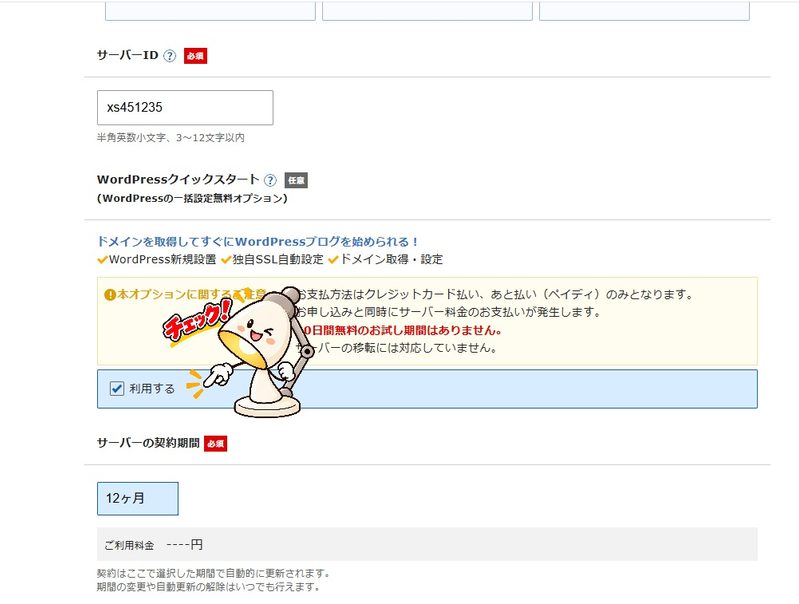
チェックすると注意事項が出ます。
ここで、
「確認しました」
をクリック。
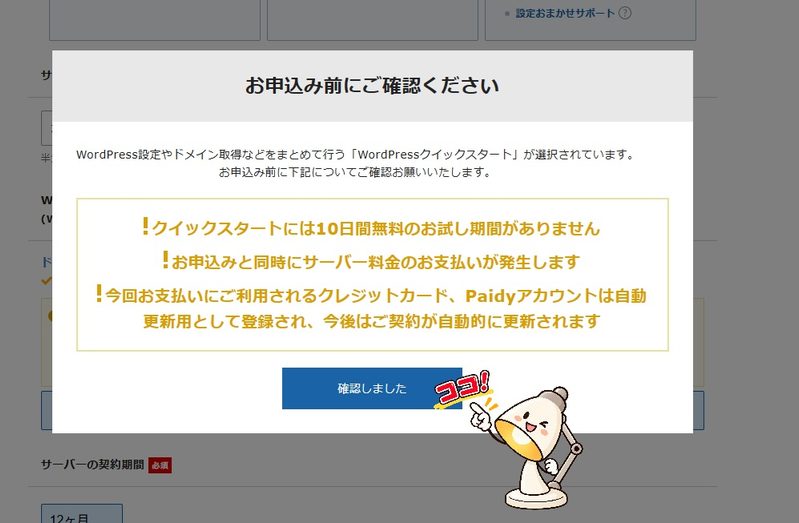
クイックスタートを利用した場合、無料お試しはなく、そのまま本契約になります。
STEP5 契約期間を選ぶ
契約期間は、
3か月
6か月
12か月
24か月
36か月
から選べます。長期契約ほど月あたり料金は安くなる設定です。
 50プラスラボ独自の提案
初心者はまず12か月程度を目安に検討すると、短すぎず長すぎずブログ継続の目標を作りやすいです。
STEP6 独自ドメインを決める
次にブログで使用する独自ドメインを決めます。
ドメインはブログの住所にあたります。
一度公開後に変更すると作業が増えるため、できるだけ長く使える名前にしましょう。
- 短い
- 覚えやすい
- サイト名と近い
- 数字や記号を増やしすぎない
- 将来テーマを広げても使える
エックスサーバーには、契約条件に応じて独自ドメイン永久無料特典があります。条件は契約期間や自動更新設定によって異なるため、最新情報は公式で確認しましょう!
STEP7 WordPress情報を入力する
入力するものは、
ブログ名
サイト名。後から変更可能です。
ユーザー名
WordPress管理画面へのログイン名です。
パスワード
WordPressログイン用。強いパスワードを設定します。
メールアドレス
WordPress管理用メールアドレスです。
STEP8 WordPressテーマを選ぶ
初心者が無料テーマから始めるならCocoonは候補にしやすいです。
テーマ選択で、
Cocoon
を選び、
子テーマの選択肢が出たら、
Cocoon Child
もインストールします。
CocoonとCocoon Child 両方をインストールする、実際に有効化するのはCocoon Childです。
STEP9 XServerアカウント情報を入力する
入力する内容は、
- メールアドレス
- 氏名
- 住所
- 電話番号
- 支払い情報
などです。
STEP10 認証して申込み完了
登録メールに認証コードが送られます。
認証コード入力
↓
申込み内容確認
↓
必要に応じてSMS・電話認証
↓
申込み完了
という流れです。
「50代初心者にはどのプランがおすすめ?」
個人ブログを初めて運営するなら、まずスタンダードを候補にして問題ありません。
最初から大規模アクセスを想定した上位プランを選ぶより、必要になった時点で検討する方が分かりやすいでしょう。
「契約期間は何か月がおすすめ?」
3か月 :まず短く始めたい
12か月 :1年間ブログを続ける目標を作りたい
24・36か月:長期運営を決めている
 迷ったら12か月を基準に比較
ただし、キャンペーンによって特典条件が変わるので、
申込み前に料金とドメイン特典条件を公式サイトで確認してください。
ブログ開設に必要な費用全体を確認したい方は、「ブログ副業の初期費用はいくら?50代初心者に必要なもの・不要なものを解説」も参考にしてください。
「クイックスタート利用時の注意点」
無料お試しがない
独自ドメインは慎重に決める
WordPressログイン情報を保存する
キャンペーン条件を確認する
エックスサーバーが向いている人
・WordPressをできるだけ簡単に始めたい人
・サーバーやドメインの設定をまとめて進めたい人
・Cocoonを使ってブログを始めたい人
・サポートや運用実績も重視したい人
・長くブログを続ける予定の人
WordPressを簡単に始めたい方や、サーバー・ドメイン・SSL設定をまとめて進めたい方は、エックスサーバーを候補の1つとして確認してみてください。料金や特典は変更される場合があるため、申込み前に公式サイトで最新情報を確認しましょう。

エックスサーバーが向いていない場合
一方で、次のような方は他のレンタルサーバーも比較してから決めるとよいでしょう。
・とにかく最低料金だけを重視したい人
・短期間だけブログを試したい人
・複数社を比較してから決めたい人
他のレンタルサーバーも比較したい方は、「ブログ初心者におすすめのレンタルサーバー5社比較」を参考にしてください。
「申込み完了後にやること」
WordPress管理画面へログイン
一般的には、
から入れます。
設定完了メールに記載されたURLを優先してください。
Cocoonを確認する
外観 → テーマ
を開き、
Cocoon Child
が有効になっているか確認。
親Cocoonではなく、
Cocoon Childを有効化
です。
パーマリンクを設定
WordPress管理画面で、
設定 → パーマリンク
を開きます。
基本は、
投稿名
を選択。
変更を保存
します。
SSLを確認する
ブラウザURLが、
https://
で始まり、鍵マークが出ているか確認。
クイックスタートではHTTPS化まで自動設定されます。
「よくある疑問」
Q. WordPressクイックスタートを使わない方がいい人は?
10日間無料お試しを使いたい場合や、サーバー設定を自分で一つずつ確認したい場合は通常申込みも選択肢です。無料お試しを利用する場合はクイックスタートを使わない必要があります。
Q. スタンダードで足りる?
個人ブログ開始時はスタンダードで十分検討できます。
Q. Cocoonは無料?
Cocoonは無料テーマです。エックスサーバーから同時インストールできます。
Q. ブログ名は後から変えられる?
はい。ブログ名はWordPress設定から後で変更できます。
まとめ
エックスサーバーでWordPressブログを始める場合、初心者にはWordPressクイックスタートが分かりやすい方法です。
サーバー契約、独自ドメイン取得、WordPress設置、SSL化までまとめて設定できるため、難しい初期設定を減らせます。
50代からブログを始める場合は、設定そのものに時間をかけすぎるより、早くブログを公開して記事を書くことが大切です。
まずはスタンダードプランを基準に、契約期間と最新料金を確認し、自分に合う条件で始めてみましょう。
エックスサーバーは、WordPressクイックスタートを使ってブログ開設に必要な設定をまとめて進められます。まずは最新料金や契約条件を確認し、自分に合う条件かを確認してから申し込みましょう。
↓ エックスサーバーでWordPressを始める
レンタルサーバーをもう一度比較したい方は、「ブログ初心者におすすめのレンタルサーバー5社を比較」も参考にしてください。
エックスサーバーで実際にWordPressブログを始める手順は、「エックスサーバーでWordPressブログを始める方法|50代初心者向けに手順を解説」で詳しく紹介しています。
この記事を書いた人
50プラスラボ運営者
50代会社員として働きながら、WordPressブログや生成AIを活用した副業を実践しています。ブログ初心者が迷いやすい設定や収益化の手順を、実際に確認しながら紹介しています。
